
Étape 2 : Ouvrez l’application une fois téléchargée, puis saisissez vos identifiants de connexion.
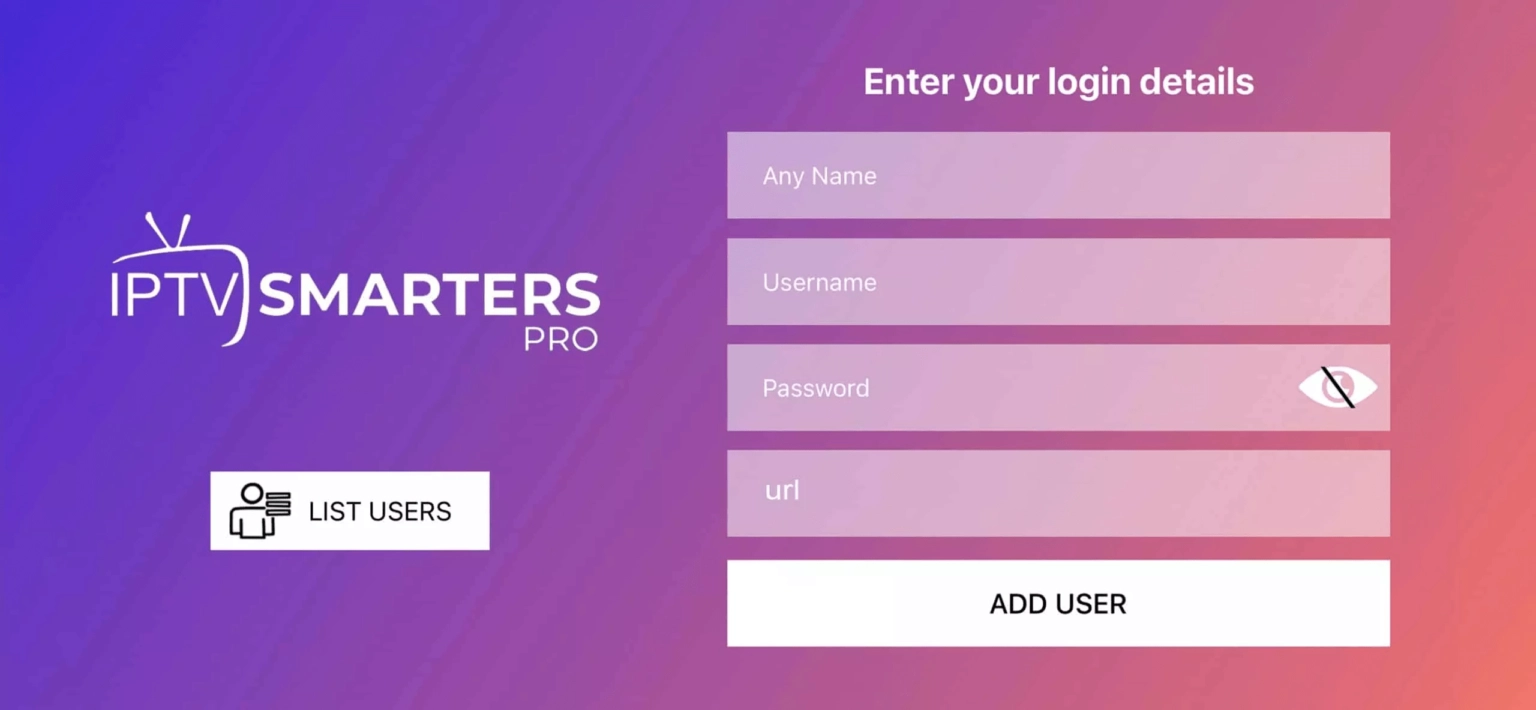
Étape 3 : Saisissez les identifiants de connexion que nous vous avons fournis après la souscription à notre abonnement.
Cliquez ensuite sur « ADD USER » pour passer à l’étape suivante.
Étape 4 : Attendez quelques secondes.
Étape 5 : Cliquez maintenant sur l’icône « Live TV », comme indiqué dans l’image par une flèche rouge.

Étape 6 : Vous devez maintenant sélectionner le groupe de chaînes que vous souhaitez regarder, puis passer à l’étape suivante.
Étape 7 : Cliquez ensuite sur le nom de la chaîne, puis double-cliquez sur le petit écran pour passer en plein écran comme dernière étape.
Terminé.
Méthode Windows :
Téléchargez l’application IPTV Smarters via cette URL :https://www.iptvsmarters.com/download?download=windows
Méthode Mac :
Téléchargez l’application IPTV Smarters via cette URL :https://www.iptvsmarters.com/download?download=mac
Étape 1 : Commencez par télécharger l’application IPTV Smarters depuis l’App Store via cette URL :
https://apps.apple.com/in/app/smarters-player-lite/id1628995509
ou recherchez-la directement dans l’App Store.
Installez l’application sur votre appareil iOS.
Étape 2 : Ouvrez l’application une fois téléchargée, puis saisissez vos identifiants de connexion.
Étape 3 : Saisissez les identifiants de connexion que nous vous avons fournis après la souscription à notre abonnement.
Cliquez ensuite sur « ADD USER » pour passer à l’étape suivante.
Étape 4 : Attendez quelques secondes.
Étape 5 : Cliquez maintenant sur l’icône « Live TV », comme indiqué dans l’image par une flèche rouge.
Étape 6 : Vous devez maintenant sélectionner le groupe de chaînes que vous souhaitez regarder, puis passer à l’étape suivante.
Étape 7 : Cliquez ensuite sur le nom de la chaîne, puis double-cliquez sur le petit écran pour passer en plein écran comme dernière étape.
Étape 8 : Pour ajouter l’EPG, il n’est pas nécessaire d’ajouter une URL EPG. Cliquez simplement sur « Install EPG ».
Terminé
Bien loin, derrière les montagnes de mots, loin des pays de Vokalia et de Consonantia, vivent les textes aveugles. Séparés, ils habitent à Bookmarksgrove, juste au bord de la côte.


- Cliquez sur Installer et, une fois l’installation terminée, vous pouvez ouvrir l’application.
- Cliquez sur Ajouter une playlist, puis choisissez Xtream Codes.
- Saisissez les identifiants de connexion que nous vous avons envoyés via WhatsApp, e-mail ou chat.
EX :

Étape 3 : Envoyez-nous l’adresse MAC via WhatsApp / e-mail / chat en direct.
Étape 4 : Après quelques minutes, redémarrez votre téléviseur, puis ouvrez l’application.
Terminé
Étape 1 : Envoyez-nous l’adresse MAC de votre MAG via WhatsApp / e-mail / chat en direct.
Étape 2 : Après le paiement, nous vous enverrons le lien du portail.
